📱 先选你的设备
安卓
- FlClash:界面简洁,和电脑版一样
- Clash Meta for Android:选项多,适合想细调的人
→ 看下方「下载安装」「Clash Meta for Android」「FlClash」
Windows / macOS
- Clash Verge Rev(最常用)
- FlClash 电脑版(想和手机用同一个软件)
→ 看下方「电脑版:Clash Verge Rev」
iPhone / iPad
- Stash(付费,直接吃 Clash 订阅)
- 或直接用小火箭 / 圈X,大部分机场也提供它们的订阅
→ 看下方「iPhone 用 Clash 订阅」,或 Shadowrocket(小火箭)教程

TG 福利频道:折腾啥(Sub-Store,订阅转换、节点整理)、脚本收集
官方 TG:FlClash、Clash Verge Rev(新版本、已知问题第一时间发在这里)
安卓上没有小火箭和圈X,常用的是基于 Clash Meta(mihomo)内核的两个免费开源客户端:Clash Meta for Android(简称 CMFA)和 FlClash,两个都使用机场后台的「Clash 订阅」。
| Clash Meta for Android | FlClash | |
|---|---|---|
| 界面 | 传统 Clash 风格,选项多 | Material You 风格,简洁 |
| 平台 | 只有安卓 | 安卓、Windows、macOS、Linux |
| 适合 | 想细调设置的人 | 新手、想手机电脑用同一个软件的人 |
下载安装
- 打开官方发布页
- 选安装包
大部分手机选带【arm64-v8a】的;不确定就选【universal】(体积大但所有手机通用)
- 安装
浏览器下载后点开安装,按提示允许【安装未知应用】
- 首次打开
允许创建 VPN 连接
Clash Meta for Android
导入订阅
- 首页点击【配置】—右上角【+】—【URL】
- 【名称】随便填,【URL】粘贴机场的 Clash 订阅链接
- 【自动更新】填【1440】(分钟,即每天更新一次)—右上角保存
- 回到配置列表,点选刚导入的配置,出现选中标记
- 回首页点击【已停止】启动,允许 VPN 请求,状态变成【运行中】
选节点
首页【代理】—在各策略组里点选节点
点击右上角闪电图标可以测延迟,数字越小越快
代理模式
【代理】页右上角菜单可切换:
规则模式:按订阅里的规则分流,国内直连、国外走代理(日常用这个)全局模式:所有流量都走选中的节点
直连模式:所有流量都不走代理,相当于关闭
常用设置
- 分应用代理
【设置】—【网络】—【访问控制模式】
选【仅允许已选择的应用】或【不允许已选择的应用】,再勾选 App,例如把银行、支付 App 排除在外
- 绕过私有网络
【设置】—【网络】—【绕过私有网络】保持开启,局域网设备(打印机、投屏)才能正常连接
- 手动更新订阅
【配置】—点该配置右侧菜单—【更新】
- 覆写
【设置】—【覆写】可以改 DNS、端口等,新手不用动
FlClash
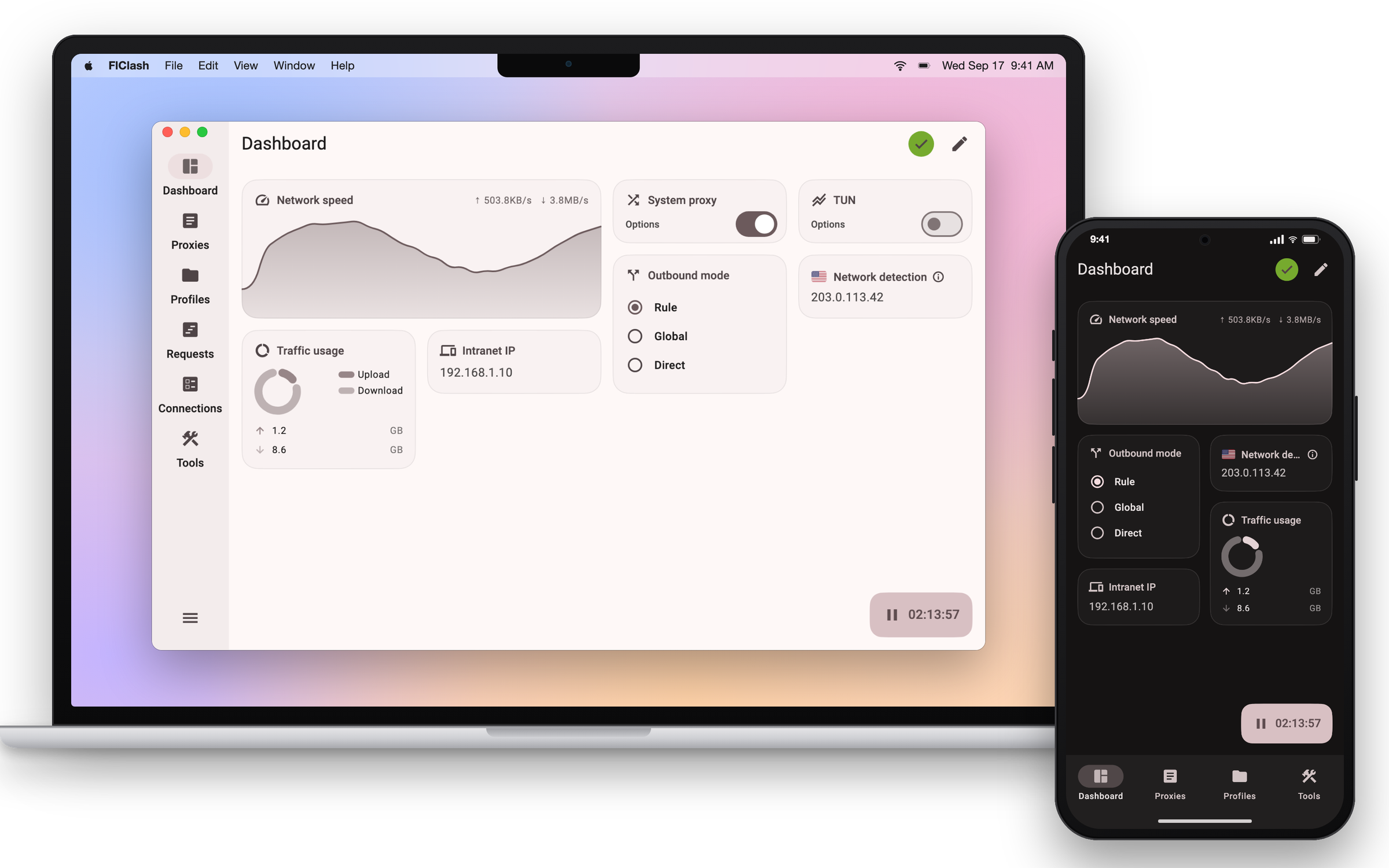
导入订阅
- 底部【配置】—右下角【+】—【URL】—粘贴 Clash 订阅链接—【提交】
- 点选这个配置,设为当前使用
- 回【仪表盘】,点击右下角开关启动,允许 VPN 请求
选节点和模式
【代理】页选节点,可以切换分组和列表视图,点测速图标测延迟
【仪表盘】上切换【规则】/【全局】/【直连】三种模式,含义同上
常用设置
- 分应用代理
【工具】—【访问控制】,选择哪些 App 走或不走代理
- 流量和到期日
机场支持的话,配置卡片上会显示剩余流量和到期时间
- 电脑版
Windows、macOS 版导入方式一样,启动后打开【系统代理】;遇到不走系统代理的软件(部分游戏、命令行工具)再开【TUN 模式】
🖥️ 电脑版:Clash Verge Rev
原来的 Clash for Windows 已经停更,现在电脑上最常用的是社区维护的 Clash Verge Rev,免费开源,支持 Windows、macOS、Linux。
下载安装
Windows
- 打开 Clash Verge Rev 发布页
- 一般电脑下载文件名带
x64-setup.exe的;Surface 等 ARM 电脑选arm64 - 双击安装,Windows 弹出「已保护你的电脑」时点【更多信息】→【仍要运行】
macOS
- 打开 Clash Verge Rev 发布页
- M1 / M2 / M3 等 Apple 芯片选带
aarch64.dmg的,老的 Intel Mac 选x64.dmg - 打开 dmg,把图标拖进「应用程序」
- 第一次打开提示「无法验证开发者」时:【系统设置】→【隐私与安全性】→ 拉到下方点【仍要打开】
导入订阅并开启
- 左侧点【订阅】→ 顶部输入框粘贴 Clash 订阅链接 →【导入】
- 点一下刚导入的订阅卡片,让它变成选中状态
- 左侧【代理】→ 顶部选【规则】模式 → 在节点选择组里点一个节点
- 左侧【设置】(或首页)打开【系统代理】,浏览器就能翻墙了
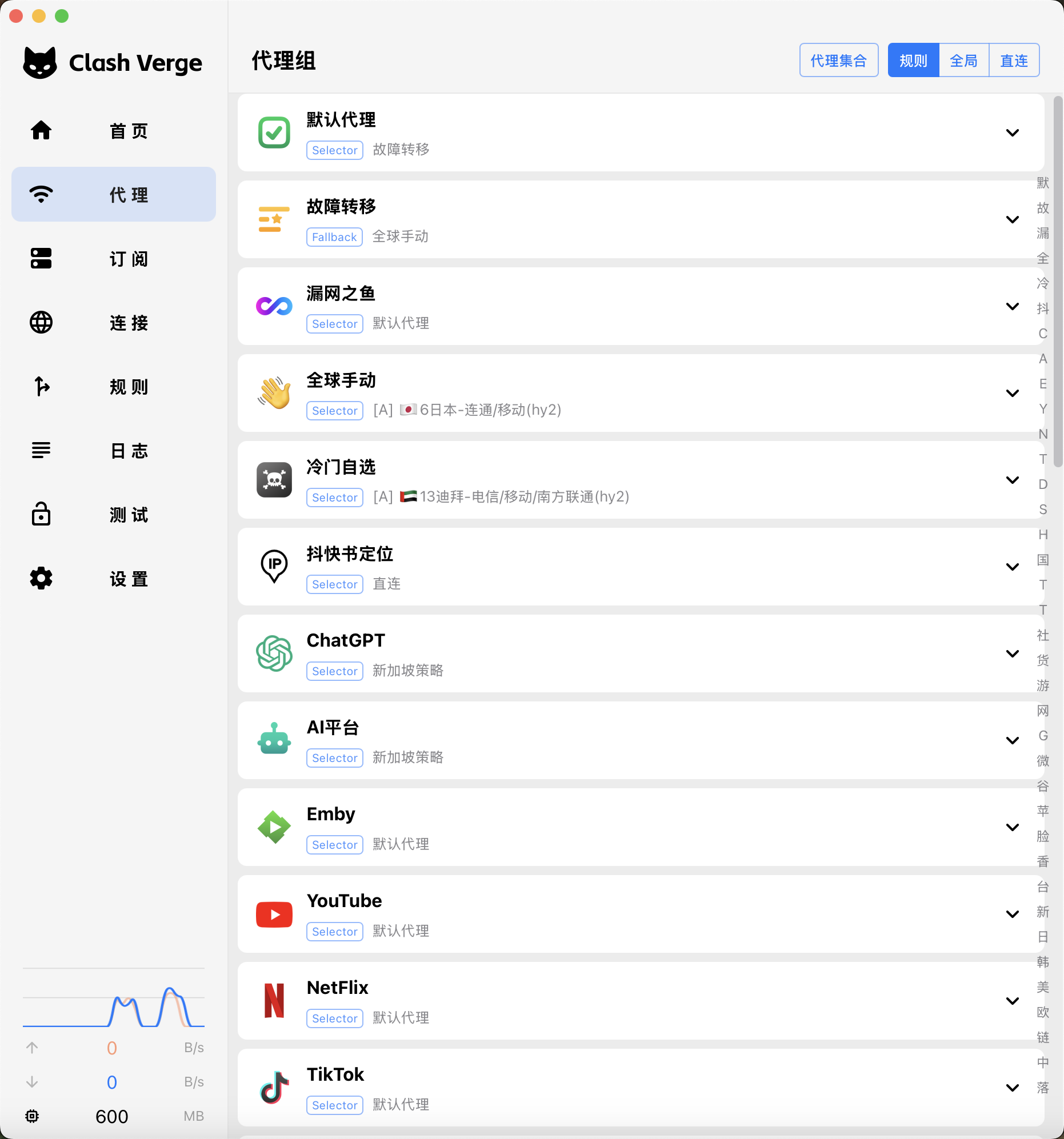
对照图看
- 左边一列是菜单:首页、代理、订阅、连接、规则、日志、设置,导入订阅在【订阅】,选节点在【代理】
- 右上角「规则 / 全局 / 直连」就是代理模式,保持蓝色的「规则」
- 中间每一行是一个策略组,点开就能挑节点;例如「ChatGPT」「YouTube」各自一组,可以让它们走不同国家(下方「策略组是什么」有详细说明)
- 策略组的名字是机场取的,每家不一样,新手只要在第一组(常叫「节点选择」「默认代理」)选一个节点
系统代理和 TUN 模式怎么选
- 系统代理:浏览器和大部分软件会自动走代理,日常用这个就够
- TUN 模式(虚拟网卡):部分游戏、命令行工具、Discord 桌面版不认系统代理,就开 TUN。第一次开要先在设置里安装「服务模式」并输入电脑密码
- 两个不要同时开太久,出问题先关掉 TUN 只留系统代理排查
常用设置
- 开机自启:【设置】→【开机自启】、【静默启动】
- 自动更新订阅:订阅卡片右键 →【编辑信息】→ 更新间隔填 1440 分钟
- 局域网共享:【设置】→ 打开【局域网连接】,其他设备填电脑 IP 和端口(常见 7897)
- 看哪个网站走了哪个节点:左侧【连接】【日志】
📱 iPhone 用 Clash 订阅
iPhone 上没有官方 Clash,直接吃 Clash 订阅的常见选择是 Stash(外区 App Store 付费买断)。
- 用外区 Apple ID 在 App Store 搜「Stash」购买下载(各国 Apple ID 注册教程)
- 打开 →【配置】→【从 URL 下载】→ 粘贴 Clash 订阅
- 选中这个配置 → 回首页打开开关,允许添加 VPN 配置


Stash 的界面是英文,但用法和安卓版 Clash 一样:顶部大开关 = 启动 / 停止;下面可以切换 Rule(规则)/ Global(全局)/ Direct(直连);策略组和节点在中间列表里点选。
🧩 看懂策略组和配置文件
策略组是什么
导入订阅后【代理】页里一组一组的就是「策略组」,每组决定某类流量用哪个节点。常见的几种:
- 节点选择 / Proxy:你手动选的主节点,大部分国外流量走这里
- 自动选择 / url-test:定时测速,自动用延迟最低的
- 故障转移 / fallback:第一个节点挂了就换下一个
- 负载均衡 / load-balance:把请求分到多个节点
- 分应用组:有些订阅会单独分出「YouTube」「Netflix」「ChatGPT」组,可以让它们固定走某个国家的节点
新手只要在「节点选择」里选一个延迟低的就行;用 ChatGPT 等 AI 服务时,把对应组固定到美国、日本等节点更稳
配置文件长什么样(进阶)
Clash 订阅其实是一个 YAML 文本文件,主要有三块:
proxies:          # 节点列表
  - name: "日本 01"
    type: trojan
    server: example.com
    port: 443
    password: xxxx

proxy-groups:     # 策略组
  - name: "节点选择"
    type: select
    proxies: ["日本 01", DIRECT]

rules:            # 规则,从上往下匹配
  - DOMAIN-SUFFIX,google.com,节点选择
  - GEOIP,CN,DIRECT
- MATCH,节点选择DOMAIN-SUFFIX:域名后缀匹配,例如 google.com 会匹配 www.google.comGEOIP,CN,DIRECT:中国大陆的 IP 直连MATCH:上面都没匹配到的,最后走这里
自己要加规则时不要直接改订阅(更新后会被覆盖),用客户端的「覆写」或 Clash Verge Rev 的「全局扩展配置 / 脚本」。完整语法见 Mihomo 文档
机场只给通用订阅怎么办
部分机场或自建节点只给 ss://、vless:// 开头的链接或「通用订阅」,Clash 不能直接导入。可以:
- 用订阅转换网站(见 所谓翻墙 里的「转换订阅」)转成 Clash 格式
- 或改用 v2rayNG(安卓)、v2rayN(电脑)这类吃通用订阅的客户端
风险:第三方转换网站能看到你的订阅内容(等于账号),只用可信的或自己搭的
旧版 Clash for Android(CFA)
很多人手机里装的还是这个「白猫」图标的原版 Clash for Android,作者 Kr328。它 2022 年最后一次更新(最后版本 2.5.12),2023 年底代码仓库也被删除了。界面和 Clash Meta for Android 几乎一样,因为 CMFA 就是从它改出来的。
和 Clash Meta 的区别
| 旧版 Clash for Android | Clash Meta for Android | |
|---|---|---|
| 更新 | 2022 年停更 | 持续更新 |
| 支持的协议 | Shadowsocks、VMess、Trojan、Snell、HTTP / SOCKS5 | 以上全部,加上 VLESS、REALITY、Hysteria2、TUIC 等新协议 |
| 订阅格式 | Clash 格式 | Clash 格式(兼容旧配置) |
| 图标 | 白色猫 | 蓝色 / 紫色猫(以版本为准) |
怎么用
和上方 Clash Meta 的步骤基本一样:
- 首页【配置】—右上角【+】—【从 URL 导入】,粘贴机场的 Clash 订阅,【自动更新】填 1440
- 点选该配置,回首页点【已停止】启动
- 【代理】页选节点,右上角切换规则 / 全局 / 直连
- 分应用代理、绕过私有网络、覆写的位置也和 CMFA 相同
什么时候该换掉
- 导入订阅后节点少了一大半或直接报错:机场用了 VLESS、Hysteria2 等旧内核不认识的协议
- 机场通知不再支持旧版:很多机场已经把订阅切到 Meta 格式
- 新手机装不上或闪退:旧版没有针对新安卓版本更新
迁移很简单:装好 Clash Meta for Android 或 FlClash,用同一个订阅链接重新导入即可,两个 App 可以同时安装,但同一时间只能开一个
实用技巧
按顺序排查
连不上时按这个顺序查,大部分问题都能定位:
- 把订阅链接贴到浏览器里,看能不能正常返回内容(一大段文字就是正常的)
- 导入后【代理】页有没有节点
- 启动后状态栏有没有钥匙图标(VPN 已连接)
- 测延迟,换一个不超时的节点
用日志看请求走向
Clash Meta:【日志】
FlClash:【请求】/【连接】
能看到每个网址命中了哪条规则、走的是哪个节点。某个网站走错了(例如该走代理却直连),先在这里确认
分应用代理不要混用两种模式
【仅允许已选择的应用】和【不允许已选择的应用】只能选一种
关掉系统和浏览器自带的加密 DNS
安卓的【私人 DNS】和 Chrome 的【使用安全 DNS】会绕过 Clash 的 DNS,导致分流不准或打不开网页
系统【设置】—【网络】—【私人 DNS】—设为【关闭】或【自动】
Chrome【设置】—【隐私和安全】—关闭【使用安全 DNS】
fake-ip 导致局域网或内网异常
很多订阅默认开启 fake-ip:先给网站分配一个假 IP,再由代理端解析。对大部分网站没影响,但个别游戏、局域网设备、公司内网可能连不上
解决方法:
- 在【覆写】里把这些域名加进 fake-ip 排除列表(fake-ip-filter)
- 或直接在访问控制里把对应 App 排除
已知问题:FlClash 开 DoH 后部分连接被拒绝
FlClash 0.9.3 安卓版有人报告:DNS 上游用 DoH(https:// 开头)并开启 TUN 时,内核自己的部分流量会被自己拦下
解决方法:把 DNS 上游换成普通 UDP,例如【223.5.5.5】,等官方修复后升级即可(GitHub 问题记录)
局域网共享代理
使用局域网共享可以让同一个 Wi-Fi 的电脑、平板在不下载 VPN 的情况下实现翻墙
Clash Meta:【设置】—【覆写】—【允许来自局域网的连接】设为【已启用】
FlClash:【设置】—打开【允许局域网连接】(默认关闭;各版本位置可能不同,找不到就在设置里搜「局域网」或「LAN」)
其他设备在网络设置里手动填【手机 IP】和【代理端口】(常见是 7890 或 7897,以 App 内显示为准),各系统的填写位置见 Quantumult X(圈X)教程 的「局域网共享代理」

保持后台不断线
安卓系统为了省电会杀后台,导致代理自动断开
- 关闭电池优化
系统【设置】—【应用】—找到 Clash Meta / FlClash —【电池】—设为【不限制】或【无限制】
- 国产系统额外设置
小米、华为、OPPO、vivo 等还要在【自启动】【后台运行】里放行,并在多任务界面给 App 上锁
- 始终开启的 VPN
系统【设置】—【VPN】—把它设为【始终开启的 VPN】
🧩 安卓 Clash 有没有 QX / 小火箭那样的脚本
各项功能到底是什么
| 名称 | 实际作用 | 能不能当 QX 脚本 |
|---|---|---|
| mihomo 的 rule-providers | 远程规则集,按域名 / IP 分流或拦截 | 不能,只做分流 |
| Clash Verge Rev 的 Script / Merge、FlClash 的覆写 | 在配置加载前用 JS 或 YAML 修改配置(如插入规则、节点) | 不能,官方说明脚本只读写配置,不能联网、读写文件,也不拦截请求 |
| Sub-Store | 订阅管理:合并、转换、重命名、过滤节点;也能给 iOS 上的 QX / 小火箭 / Surge 提供模块脚本 | 不能,管的是节点,不是请求 |
| SCRIPT 规则 | 早期 Clash Premium 和个别分支用脚本决定走哪个策略 | 不属于重写,mihomo 官方文档的规则类型里也没有它 |
mihomo 官方文档的配置和规则类型列表里没有 URL 重写、MitM、脚本;Clash Verge Rev 和 FlClash 的官方说明里也没有 MitM
安卓上能做到类似效果的替代方案
Surfboard:Surge 风格的安卓客户端(部分支持,能力以官方为准)
Surfboard 说明配置格式沿用 Surge。官方配置文档列出的段落有 General、Host、Proxy、Proxy Group、Rule、Panel,没有 URL Rewrite、MITM、Script。能确认的只有它能读 Surge 风格的配置分流,重写和脚本以官方为准,不要默认能用 .sgmodule 模块
Box for Magisk:root 设备上的透明代理(没有脚本能力)
需要 root(Magisk、KernelSU 或 APatch)。它让 mihomo、sing-box 等内核在系统层透明代理,官方说明里没有 MitM。能解决的是开机自启、全局透明代理,不是脚本问题
HTTP Toolkit、Reqable:抓包和改包工具(能解密和改请求,但不是常驻代理)
- HTTP Toolkit:电脑端代理 + 安卓 VPN 应用。官方说明:Android 7 起,面向 API 24 及以上的 App 默认不信任用户安装的证书,要抓这类 App 的 HTTPS 需要 root 把证书放进系统证书库
- Reqable:更新日志里有重写规则和脚本编辑器,安卓端具体能力以官网文档为准
- 共同限制:开着抓包工具才有效,不能像 QX 那样长期后台运行;银行、支付等 App 使用证书锁定,抓不到
Sub-Store + Clash:只解决「节点整理」这半边
在 Sub-Store 里写脚本过滤、重命名节点,再生成 Clash 订阅给 FlClash 或 Clash Meta for Android 用。去广告和签到仍然实现不了
问题
导入后没有节点或报错
复制的不是 Clash 格式的订阅
解决方法:
- 到机场后台复制单独的【Clash】订阅,不要用「通用订阅」或小火箭订阅
- 更新订阅失败时,可能是机场订阅域名被墙,先连上一个能用的网络再更新
显示已连接但打不开网页
解决方法:
- 检查模式是不是误选了【直连】
- 换一个节点,或先测延迟排除超时节点
- 检查访问控制有没有把浏览器排除掉
Google Play 连不上或下载很慢
Google 服务需要走代理节点
解决方法:先确认手机装好了 Google 框架,再在规则模式下打开 Play 商店
银行或支付 App 提示环境异常
这类 App 会检测 VPN
解决方法:在分应用代理里把它们排除,或者用的时候先关掉代理
节点测速全是超时,但实际能上网
测速用的是一个固定网址,这个网址本身慢或被拦时会全部显示超时,不代表节点都挂了
解决方法:以实际打开网页为准
更新订阅后自己改的设置不见了
订阅更新会用机场的配置覆盖本地配置
解决方法:自己的改动写在【覆写】里,不要直接改配置文件
耗电比较高
VPN 应用常驻后台,耗电多一些属于正常
解决方法:用分应用代理只让需要翻墙的 App 走代理