iOS 26 起,iPhone 自带「实时翻译」,不用装 App,免费:
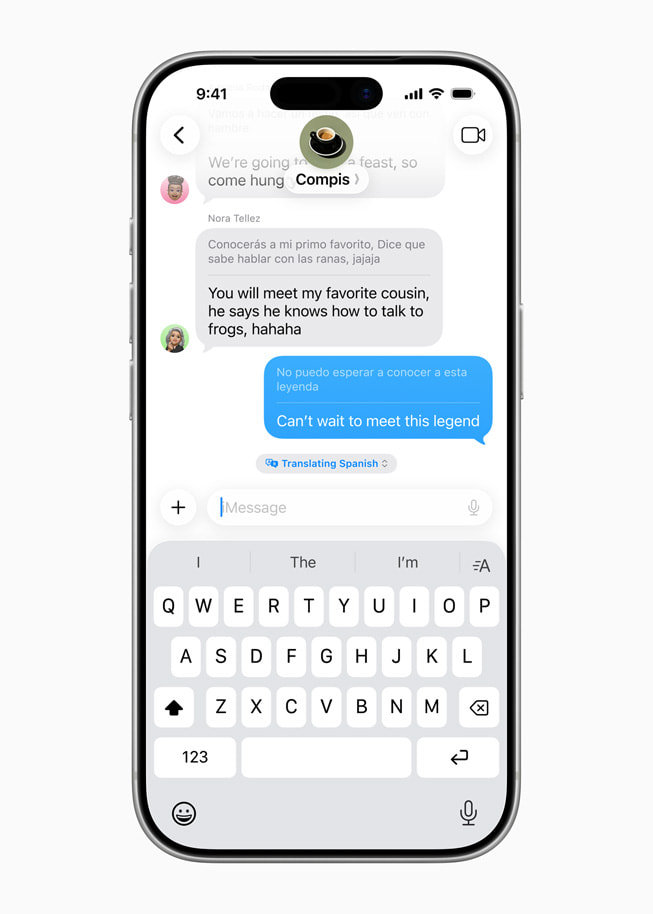
- 信息:你用中文打字,对方收到自动翻译后的内容;对方的回复也会自动翻成你的语言
- 电话:通话时把对方说的话实时翻译并读出来
- FaceTime:视频通话时显示翻译字幕,同时仍能听到对方原声
- AirPods 面对面同传:戴着耳机和外国人说话,耳机里直接听到翻译
需要什么
- iPhone 15 Pro 或更新的机型,系统 iOS 26 或以上
- 开启 Apple Intelligence
- 下载要用的语言包
- 用耳机同传的话,需要 AirPods Pro 2、AirPods Pro 3 或 AirPods 4(主动降噪版),并更新到最新固件
支持的语言
- AirPods 同传:英语、法语、德语、葡萄牙语(巴西)、西班牙语;iOS 26.1 起加入意大利语、日语、韩语、简体中文和繁体中文(普通话)
- 信息:英语、法语、德语、意大利语、日语、韩语、葡萄牙语、西班牙语、简体中文
- 电话和 FaceTime:初期为英、法、德、葡、西五种;Apple 表示会加入意、日、韩和中文,是否已全部上线以官网为准
设置步骤
- 打开【设置】→【Apple Intelligence 与 Siri】,开启 Apple Intelligence
- 下载语言:连上 AirPods 后,进入【设置】→ 点 AirPods 的名称 →【翻译】→【语言】,下载要互译的两种语言;不用耳机的话,在【翻译】App 里下载
- AirPods 连着手机充电一段时间,让固件自动更新到最新
怎么用
信息
- 打开与对方的对话
- 点顶部的联系人名字,开启【自动翻译】并选择语言
- 正常打字发送即可
电话
- 打通电话后点【更多】→【实时翻译】
- 选择双方语言,翻译会被读出来
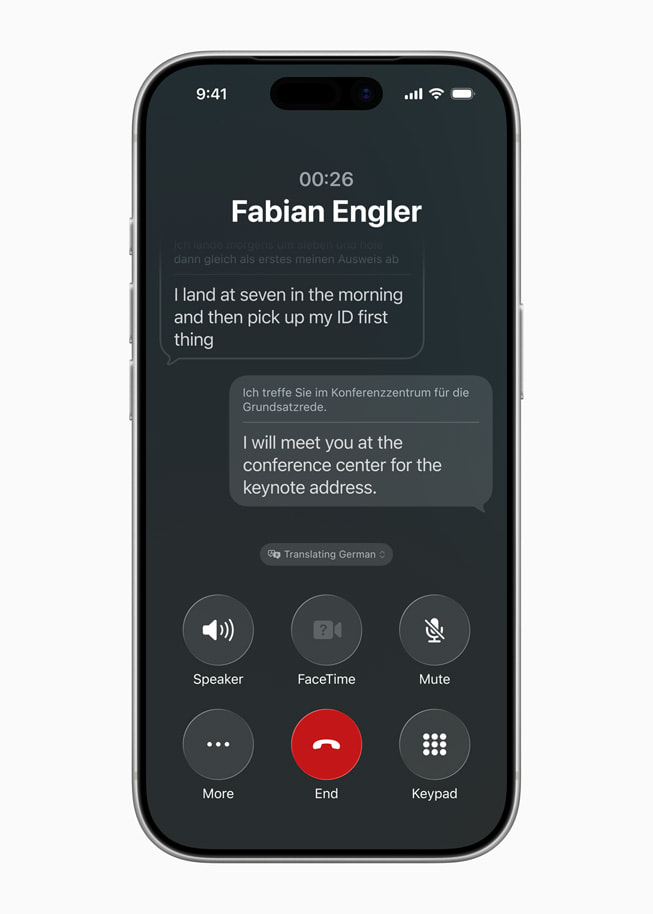
只支持一对一通话,多人通话不支持
FaceTime
- 视频通话中点【更多】,开启实时字幕的翻译
- 屏幕上会出现翻译后的字幕

AirPods 面对面同传
三种启动方式任选其一:
- 同时按住两只耳机的耳机柄
- 对 Siri 说「开始实时翻译」
- 在【翻译】App 里启动实时翻译
对方说话时,耳机里会听到翻译;你说的话会在手机屏幕上显示翻译,可以拿给对方看或让手机读出来。
网上的实测评价
- 优点:翻译总体准确(Which? 用四位双语者测试、Macworld 测试德语),不用装软件,系统内直接用
- 缺点:有 2–3 秒延迟,常常等整句说完才翻;环境嘈杂时更难跟上;准确度受说话清晰度和用词难度影响
- 中文:暂时没找到专门测中文的评测
没有符合条件的 iPhone 怎么办
旧机型或安卓可以改用 Felo 等 App,见「关于翻译」页的方法二。
