🎯 快速选:你想翻译什么
电脑网页 / 视频
- 整页翻译、双语对照:沉浸式翻译(Chrome 插件)
- YouTube / 直播实时字幕:Felo 字幕插件、沉浸式翻译的字幕功能
- 电脑里任何声音:Windows 11 自带「实时字幕」
→ 看下方「方法一」「方法五」
手机网页 / App
- Safari 网页:地址栏「aA」→【翻译成中文】,不用装东西
- 拍照 / 截图里的字:系统相机的实况文字、Google 翻译相机
- 看直播、听声音:Felo App
- 安卓:系统自带的——小米「小爱翻译」(视频实时字幕、同传)、三星 Galaxy AI 实时翻译、华为「小艺翻译」;能翻墙的加上 Google Lens(圈选即搜)和 Gboard 键盘翻译
- 韩语 / 俄语:Papago、Yandex 翻译
→ 看下方「方法二」「方法三」,完整清单见「软件合集」
游戏
- 手机游戏:Cereal Translator 悬浮框选翻译,或捷径一键截图翻译
- 电脑游戏:LunaTranslator、团子翻译器(见「软件合集」)
→ 看下方「方法四」
面对面 / 开会
- 和外国人当面聊:iPhone「翻译」App 对话模式、Felo 面对面模式;iPhone 15 Pro 以上 + AirPods 可以用系统实时翻译
- 线上会议:Felo 字幕插件(Zoom、Meet、Teams)
→ 看下方「方法二」「方法五」
出国没网
- 提前下载离线包:Google 翻译、iPhone「翻译」App、Papago
- 长辈用:翻译机
→ 看页尾「线下翻译器 / 离线翻译」
软件合集
方法一:电脑网页插件(Felo、沉浸式翻译等视频字幕)
1. 添加插件
选择Chrome插件添加
软件版本适用于线下会议或配音游戏
根据Chrome提示进行安装

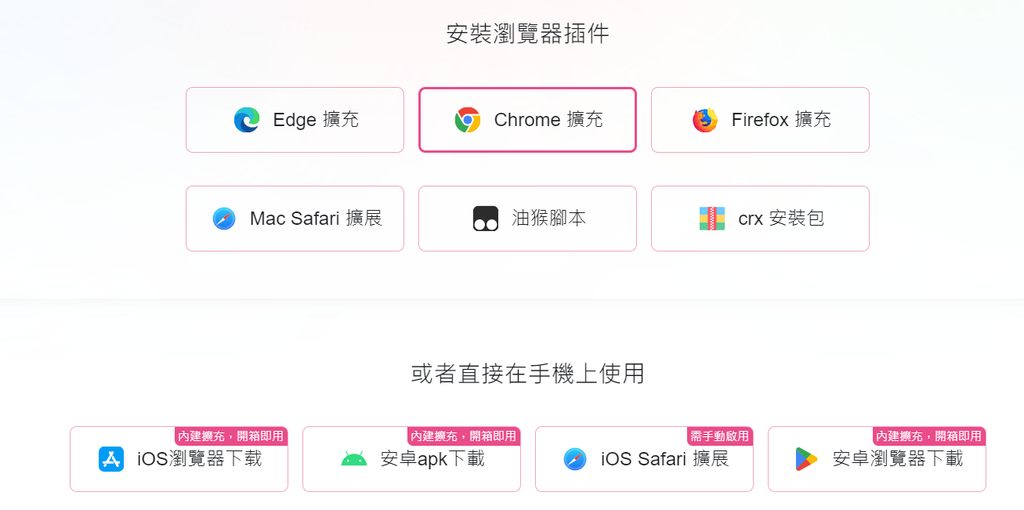


无法使用Chrome商店的可以下载crx使用开发者模式,选择【加载已解压的扩展程序】导入(下方压缩包是旧版本,仅作备用,能上商店就装最新版)。不想装插件的话,Chrome 自带的【设置】→【无障碍】→【实时字幕】也能给任意有声网页出字幕,能否同时翻译视设备而定

2. 设置字幕
根据习惯调整大小和字体
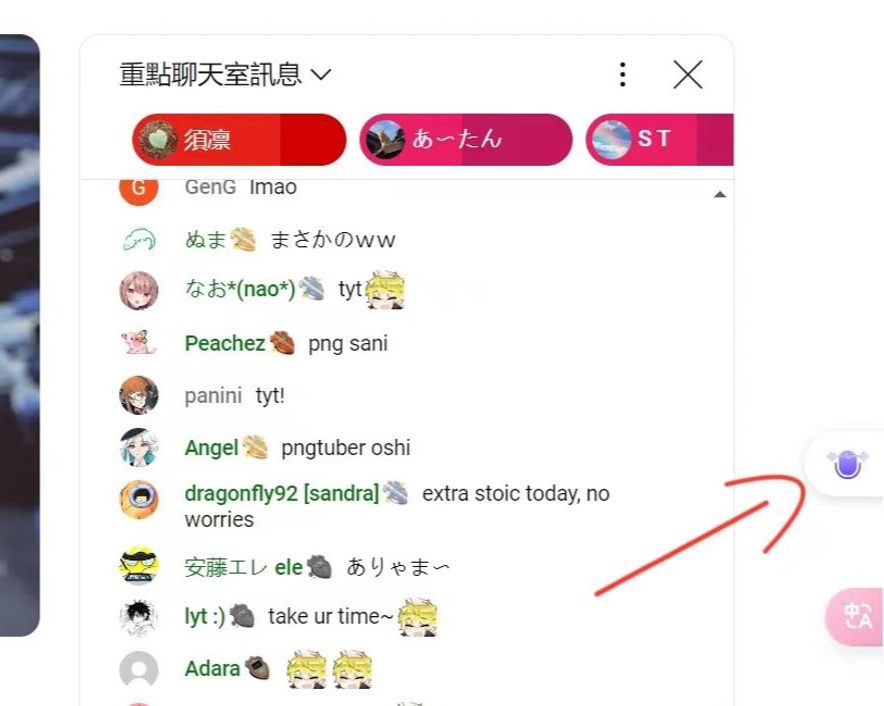
网页左侧开启字幕
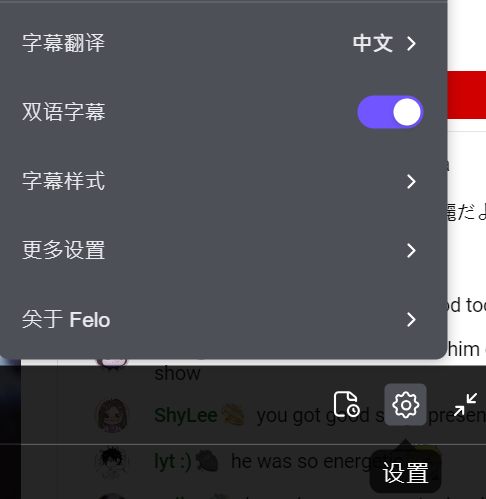
3. 字幕&翻译效果
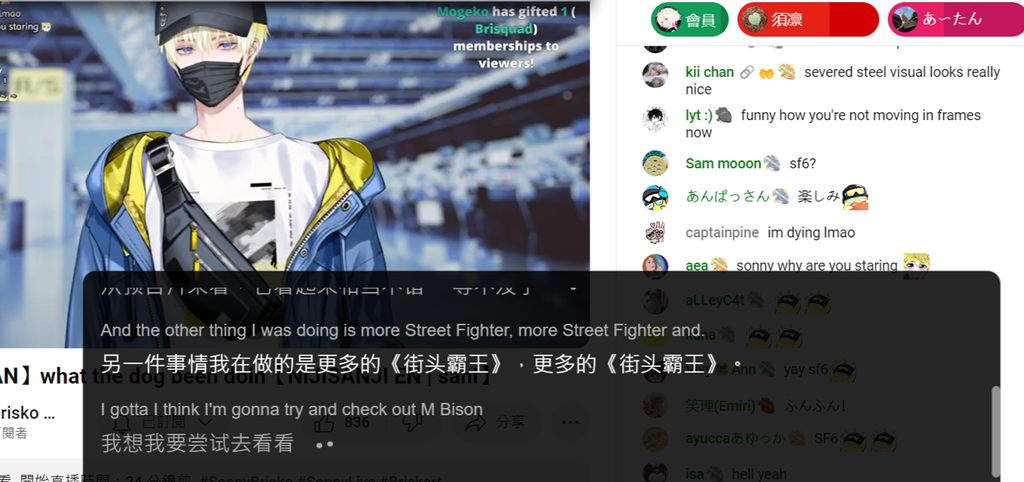

方法二:移动端直播翻译
适合用手机看直播、线上会议、YouTube等实时音频场景,App直接侦测麦克风或系统音频进行即时翻译字幕。
1. 下载软件
推荐以下两款,均支持实时语音辨识翻译:
- Felo翻译 — 支持多语言实时字幕,可翻译系统声音(需授权麦克风);iOS/Android 均有
- iPhone 自带「实时翻译」 — iPhone 15 Pro 及以上升级 iOS 26 后可用,电话、FaceTime、信息内置,配 AirPods 可面对面同传
2. 使用方式
Felo 怎么用:
- 下载 Felo App,注册账号
- 进入【实时翻译】功能
- 选择来源语言和目标语言
- 授权麦克风后开始翻译
- 手机靠近声音来源,字幕实时显示在屏幕
💡 看直播时建议开外放或使用分屏,将 Felo 悬浮窗叠在视频上方。国内网络下也可以用腾讯元宝;iPhone 实时翻译的详细步骤见 iPhone 实时翻译(Apple Live Translation)
🗄️ 旧方法存档:腾讯翻译君(2025-03-13 已停运)
翻译功能已并入腾讯元宝 App,以下仅作存档:
- 下载腾讯翻译君 App
- 进入【语音翻译】或【对话翻译】
- 选择语言方向
- 授权麦克风后开始翻译
📱 iPhone 实时翻译(Apple Live Translation)
方法三:移动端网页翻译(Safari插件、App使用)
1. Safari 内建翻译功能
iOS 14 起 Safari 已内建网页翻译,无需额外安装:
- 用 Safari 打开外语网页
- 点击地址栏左侧的 「aA」 图示
- 选择【翻译成中文】
- 整页自动翻译
⚠️ 部分网站不支持(如动态加载页面);需在设置 → Safari → 语言里加入中文才会出现翻译选项
2. 翻译 App 直接浏览
以下 App 内建浏览器,可直接在 App 内打开网址并翻译:
- 沉浸式翻译 — 双语对照显示,原文和译文同时可见;支持 iOS Safari 扩充
- Felo翻译 — 内建浏览器可翻译网页,也可翻译图片内文字
- 系统相机 / 实况文字 — 对着外文拍照,iOS 系统内建 OCR 会自动识别,长按选字后可点击翻译
方法四:移动端游戏翻译(捷径、App使用)
1. 捷径截图翻译
配合 ChatGPT 或免费 API 实现游戏画面一键翻译,详细配置见:

基本流程:截图游戏画面 → 捷径触发 OCR 识别文字 → 传送给 ChatGPT 翻译 → 结果弹窗显示
触发方式可设定为「背面轻点」或「辅助触控悬浮球」,游戏时不需要退出即可翻译。电脑端游戏可改用 LunaTranslator 或团子翻译器(见上方软件合集)
2. Cereal Translator(麦片荧幕翻译)
Cereal Translator / 麦片荧幕翻译 是一款专为游戏设计的 iOS 荧幕翻译 App。
特点:
- 悬浮在游戏画面上方,框选任意区域实时翻译
- 不需要截图、不需要退出游戏
- 支持日文、韩文、英文等多语言→中文
- 适合玩日系 RPG、韩国手游等有大量对话文字的游戏
使用方式:
- 下载并注册 Cereal Translator
- 打开游戏后从控制中心或悬浮球启动翻译覆盖层
- 用手指框选需要翻译的文字区域
- 译文直接浮现在原文上方
App Store 搜索「Cereal Translator」或「麦片荧幕翻译」下载

方法五:电脑声音翻译与会议翻译(实时字幕等)
1. Windows 11 实时字幕(系统自带、免费)
直接给电脑里正在播放的任何声音出字幕,不用装软件,也不用设置麦克风。
- 按 Win + Ctrl + L,或进入【设置】→【辅助功能】→【字幕】→ 开启【实时字幕】
- 第一次使用按提示下载语音包
- 播放视频、直播或开会时,字幕条会自动出现在屏幕上方
- 点击字幕条右上角的齿轮,可以更改语言和字幕位置
⚠️ 翻译功能只有 Copilot+ PC(Windows 11 24H2 及以上)才有:支持 40 多种语言翻成英文、27 种语言翻成简体中文。Intel / AMD 机型能否翻成中文各家说法不一,以自己电脑上的选项为准;普通电脑只能出原文字幕。
2. Felo(面对面或多人会议)
- 面对面:手机打开 Felo App 放在桌上,选好双方语言,它会同时听两边并显示双语字幕,结束后可以保存双语记录
- 线上会议:电脑端用方法一里的 Felo 字幕插件,支持 Zoom、Google Meet、Teams 和 YouTube 直播
3. Google Meet 语音翻译
2026-10 起支持 63 种语言互译并自动识别语言,但个人账号需要订阅 Google AI Pro 或 Ultra 才能用,免费账号没有这项功能。已经有订阅的人开会时可以直接用。
4. 让翻译软件只听电脑内部的声音(立体声混音)
有些翻译网页或软件只能通过麦克风收音。把「立体声混音」设为默认录音设备后,它们听到的就是电脑里播放的声音,而不是你说话的声音。用 Windows 实时字幕的话不需要这一步。
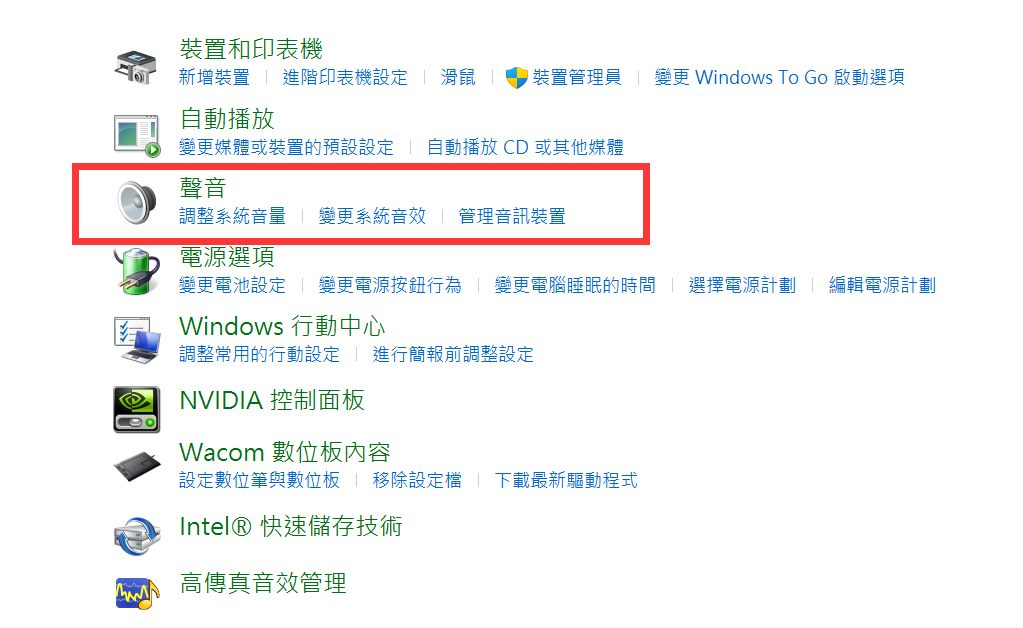
打开电脑控制台,选择【声音】
点击后来到【录制】页面
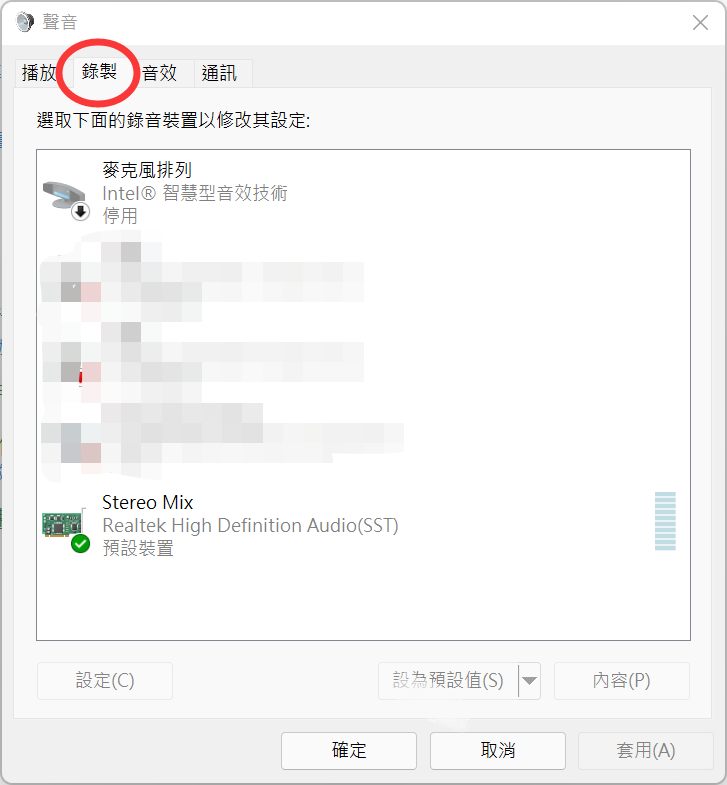
Win10画面
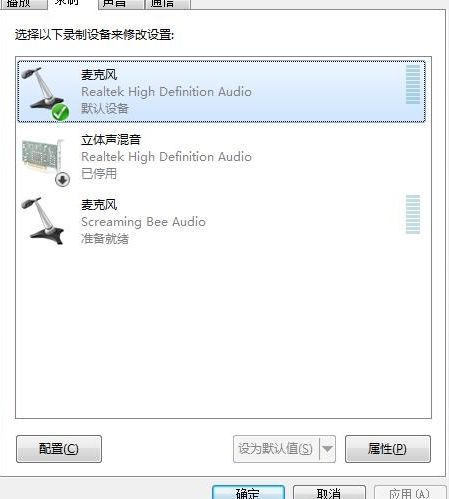
Win7画面
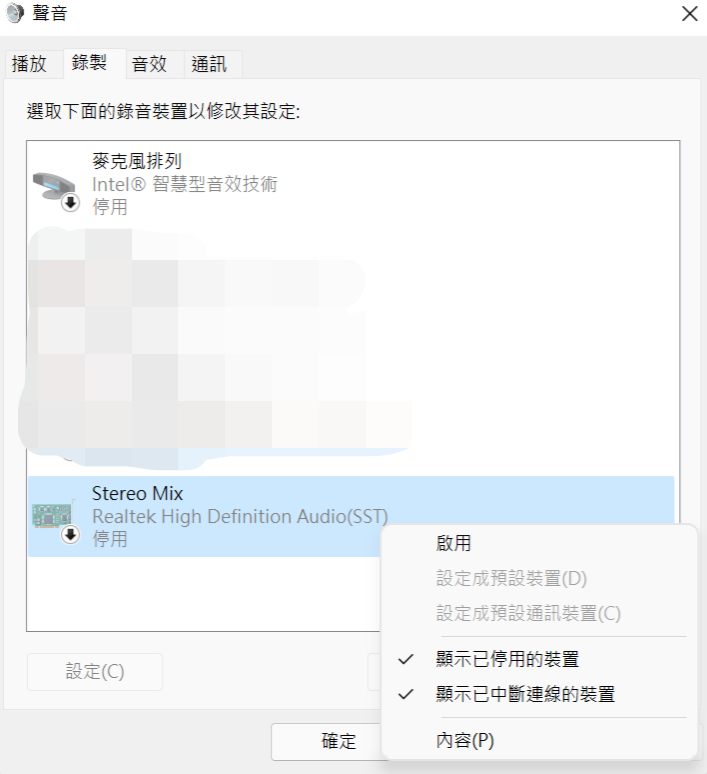
右键打开【显示禁用/已停用的装置】
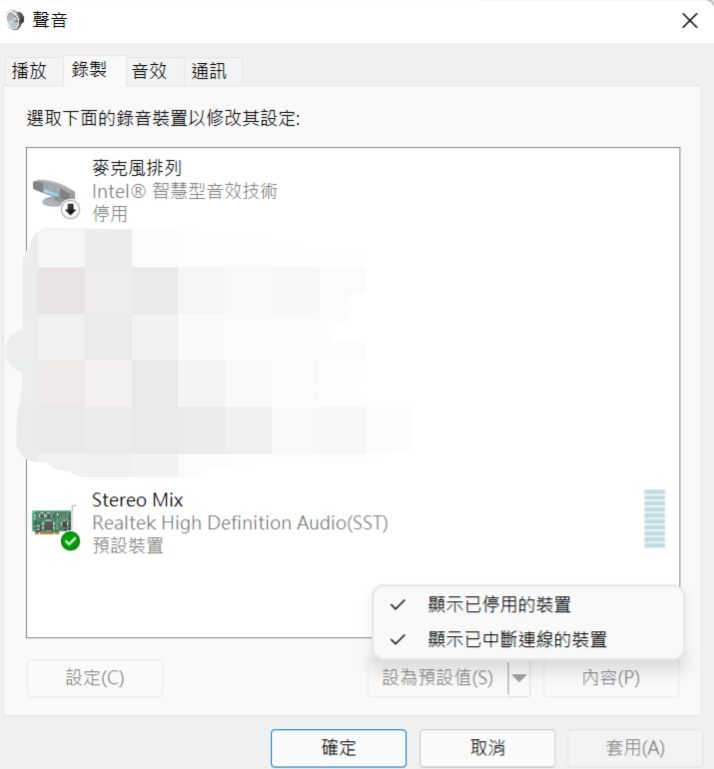
Win10画面
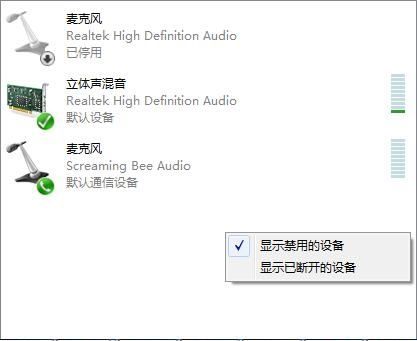
Win7画面
方法一:
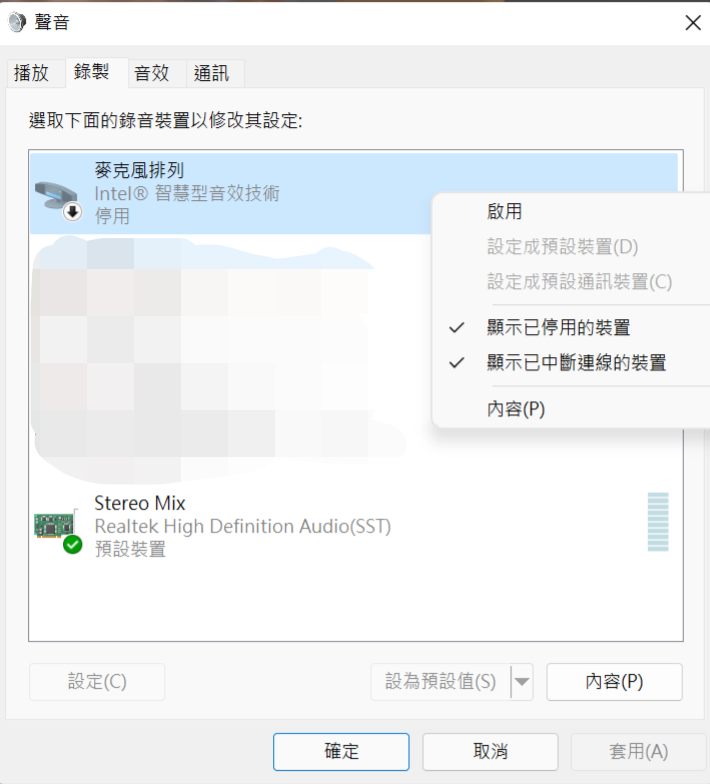
右键点击【麦克风】→ 选择【禁用】
方法二:
选择【内容/属性】→ 在【常规/一般】页面选择【停用】
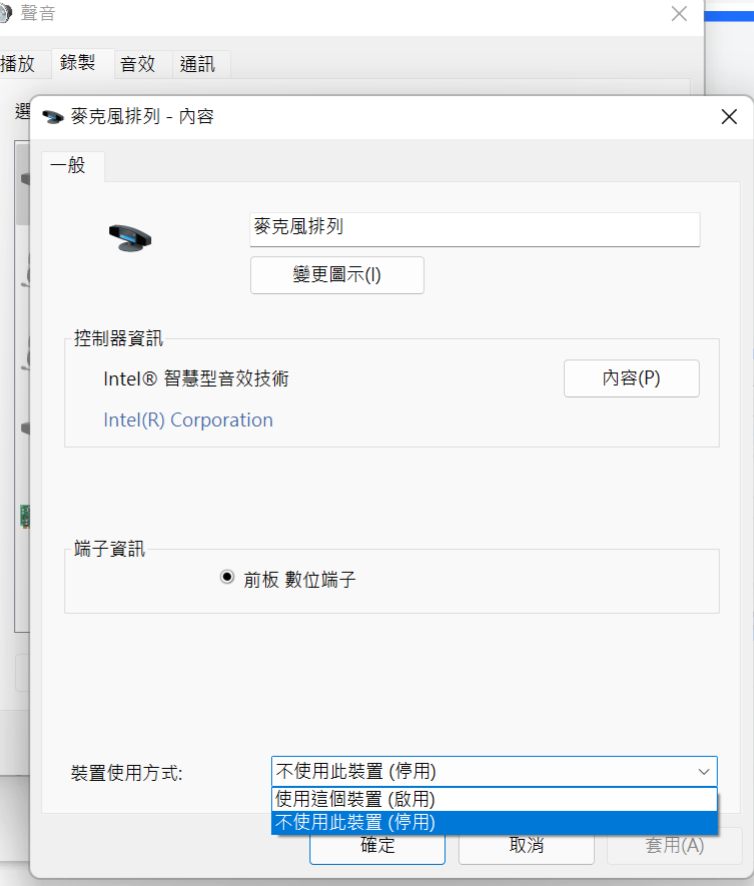
Win10
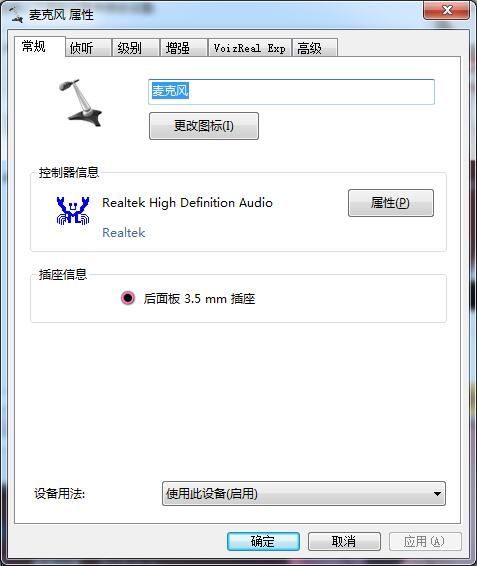
Win7
设定完麦克风后选择【Stereo Mix / 立体声混音】
右键选择【启用】→ 【设定成预设装置】→ 按【确定/套用】结束设定
🗄️ 旧方法存档:Microsoft Translator 多人会议翻译(据报道 2026-06-30 已停用)
功能已失效,以下仅作参考:
- 浏览器打开 Microsoft Translator 页面,选择【Start Conversation / 开启对话】,用 Google 或 Microsoft 账号登录
- 登录后选择要翻译的语种
- 进入会议后选择【Mic stays on / 简报者模式】,配合立体声混音只收电脑内部声音
- 在设置里【Additional translation languages】最多加 5 种翻译语言
- 开新窗口或分屏,一边看视频一边看字幕
手机版旧界面:
5. 手机端
手机上看直播或开会需要翻译时,直接用上面的方法二:Felo App,或 iPhone 自带的实时翻译(iOS 26,iPhone 15 Pro 及以上)
看 YouTube 时可以用分屏或后台播放,一边看一边开翻译 App
(iOS子母画面为YouTube会员功能)

线下翻译器 / 离线翻译
出国旅游时最常碰到的是:地铁里、山上没信号,或者流量用完了。提前准备好不用联网也能用的翻译:
方法一:手机离线包(免费,推荐)
| App | 怎么下载离线包 | 离线能做什么 |
|---|---|---|
| Google 翻译 | 点语言名称 → 旁边的下载图标,下载「日语」和「中文」 | 文字、拍照翻译;对话模式大多需要联网 |
| iPhone「翻译」App | 【设置】—【App】—【翻译】—【下载的语言】 | 文字、对话、相机翻译,开启「设备端模式」后全部离线 |
| Papago / 微软翻译 | App 内「离线翻译」设置 | 文字、拍照 |
离线包一个语言大约几十到几百 MB,出发前在 Wi-Fi 下载好;离线翻译质量比联网时差一点,但点菜、问路、看说明书够用
方法二:翻译机
Pocketalk、讯飞翻译机 这类专用设备,按着按钮说话就会翻成对方的语言并读出来。
| 优点 | 缺点 |
|---|---|
| 麦克风好、吵闹环境也听得清;不用把自己手机递给别人 | 要一两千元;很多型号内置 SIM、需要联网才准,离线功能有限 |
| 长辈用起来比手机简单 | 只去几天的话,手机离线包就够了 |
问题
插件装好了但字幕不出来
多半是插件没有权限访问当前网页,或网络连不上翻译服务器
解决方法:
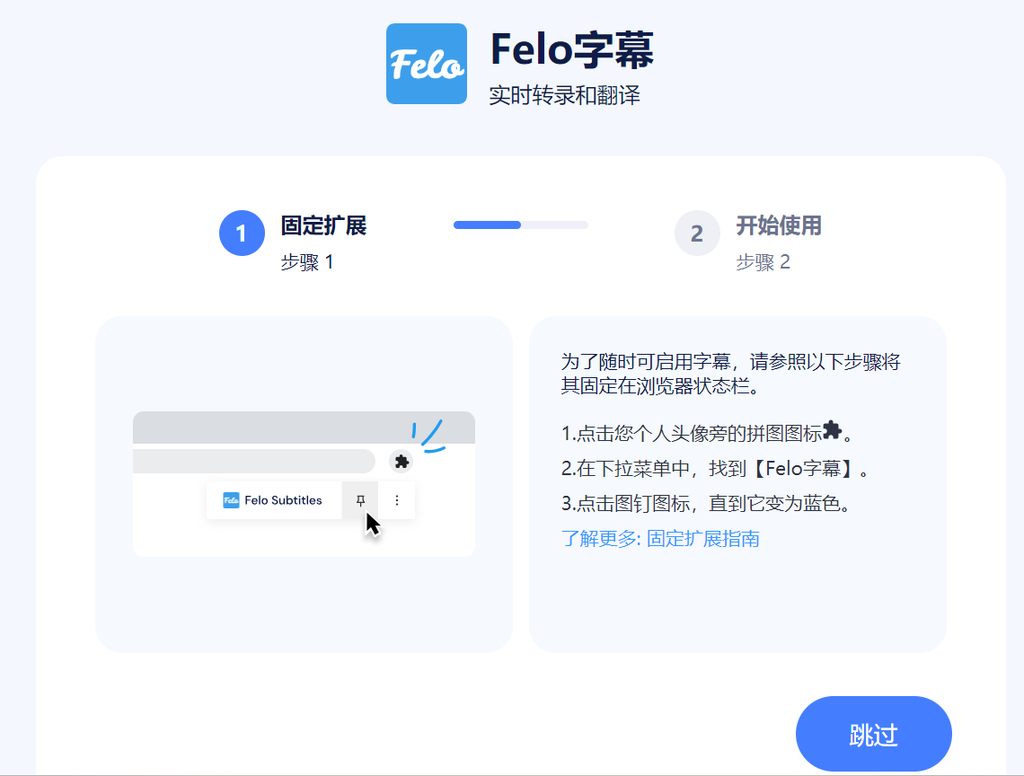
- 点 Chrome 右上角拼图图标 → 把插件固定出来,确认在当前网页是开启状态
- 刷新视频页面再开字幕
- 开着翻墙试一次,部分插件的服务器在国外
翻译出来的意思不对 / 漏了一句
AI 翻译会自己发挥,口音重、多人抢话时识别也会出错
解决方法:在插件或 App 设置里换一个翻译引擎(例如 DeepL、ChatGPT)
Safari 里没有【翻译成中文】
Safari 只在识别出外语、且系统语言里有中文时才显示
解决方法:【设置】→【通用】→【语言与地区】里加入中文;动态加载的网页不支持,改用沉浸式翻译插件
翻译软件听到的是我的声音,不是视频里的声音
它用的是麦克风收音
解决方法:电脑按方法五第 4 节把「立体声混音」设为默认录音设备;Windows 11 直接用系统实时字幕更省事